Скачайте приложение ChatGPT.
Codex внутри него.
Codex живёт в приложении ChatGPT для компьютера (macOS или Windows). В браузере вы получите только обычный чат.
- Откройте страницу загрузки
Перейдите на chatgpt.com/download. Сайт сам предложит версию под вашу систему.
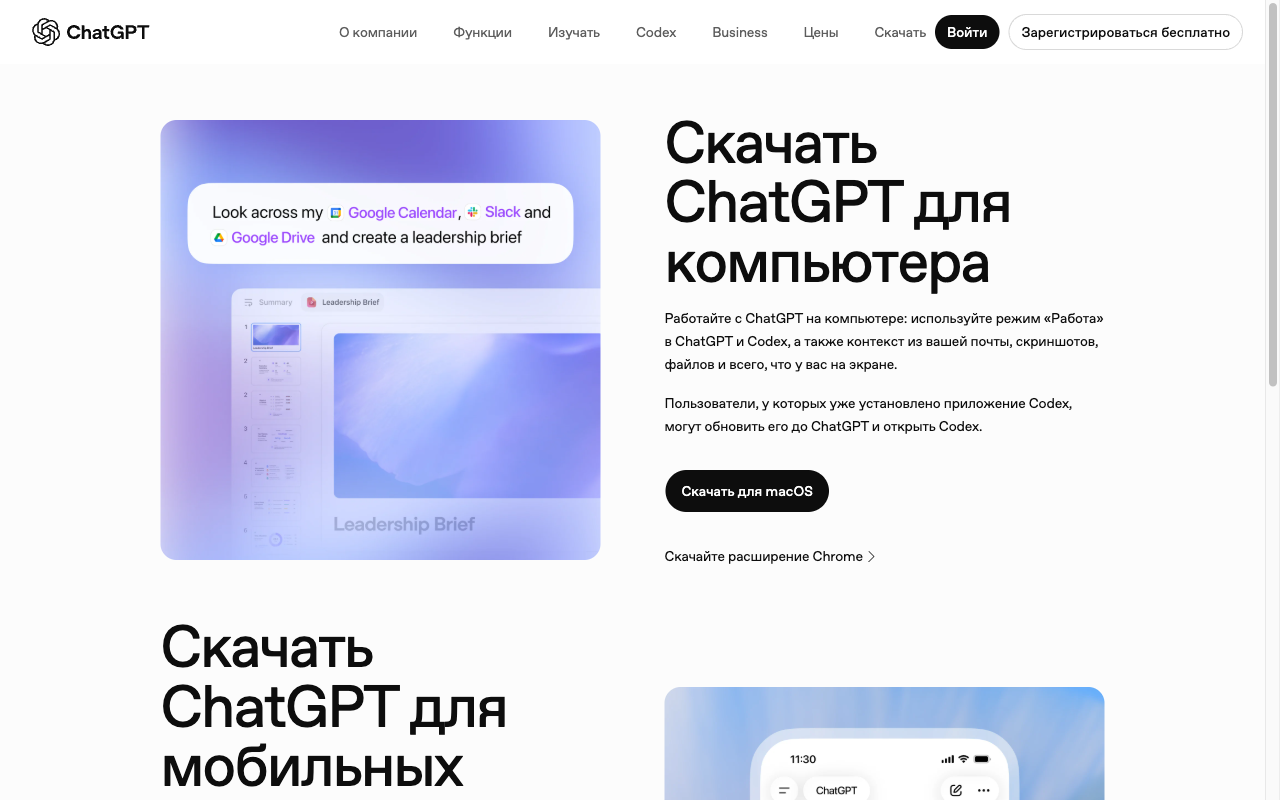 1скриншот1 — кнопка скачивания. На Windows здесь будет «Скачать для Windows».
- Установите
macOS: откройте скачанный файл
.dmgи перетащите значок ChatGPT в папку «Программы». Windows: запустите скачанный установщик и дождитесь окончания. - Запустите приложение ChatGPT
В боковом меню приложения найдите раздел Codex. Он появится после входа в аккаунт (шаг 2).
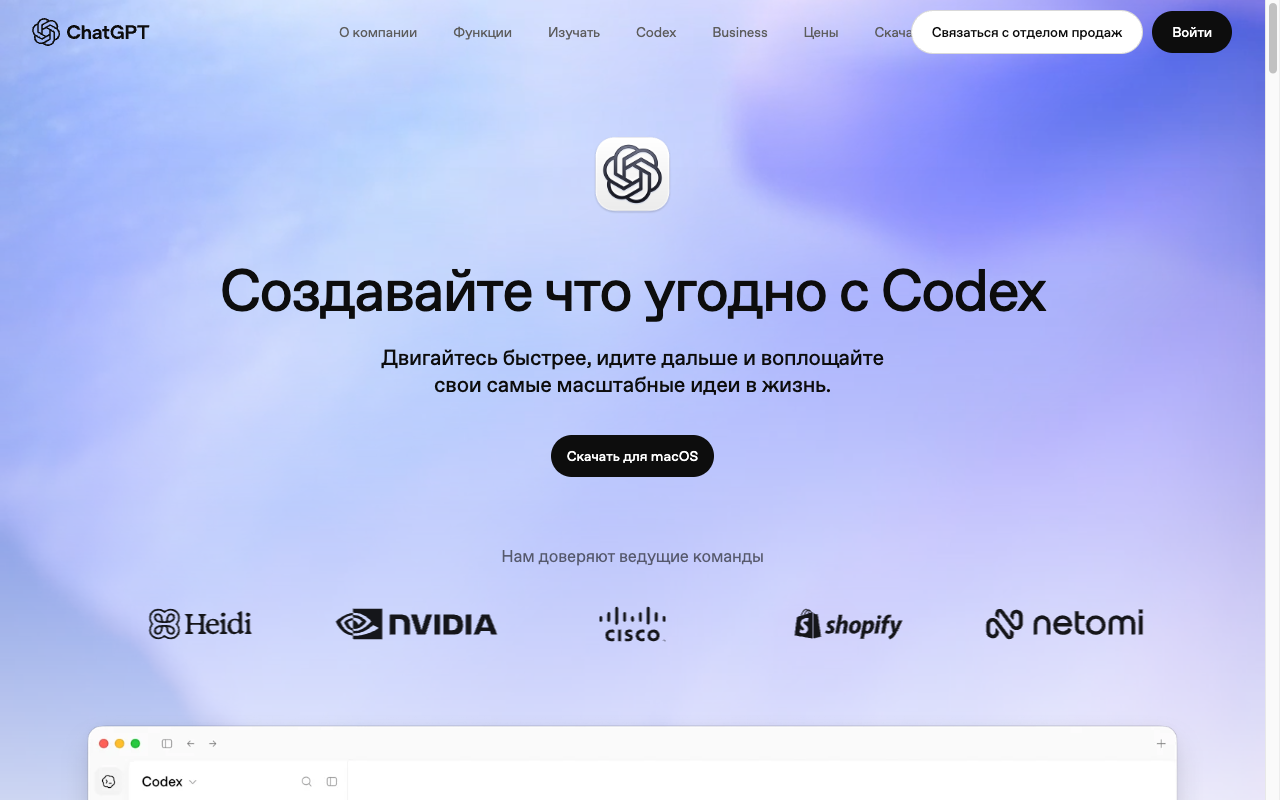 1скриншотТак выглядит страница Codex на сайте. Кнопка та же: скачивается приложение ChatGPT.
На этом шаге агента у вас ещё нет, поэтому сразу напишите Кристине в Telegram: t.me/kmargacheva. Приложите скриншот того, что видите на экране.
Создайте аккаунт
в приложении.
Аккаунт должен быть личный и только ваш. В нём будут ваши рабочие материалы: не делитесь паролем и не входите под чужим именем.
- Нажмите «Зарегистрироваться бесплатно»
При первом запуске приложение предложит войти или создать аккаунт. На сайте та же кнопка справа вверху.
1скриншот1 — «Зарегистрироваться бесплатно». Если аккаунт уже есть — «Войти». - Выберите способ входа
Почта и пароль, либо вход через Google или Apple. Подтвердите почту или телефон, если попросят, и введите имя.
- Проверьте, что видите главный экран
В боковом меню должен быть раздел Codex.
На этом шаге агента у вас ещё нет, поэтому сразу напишите Кристине в Telegram: t.me/kmargacheva. Приложите скриншот того, что видите на экране.
Оформите подписку Plus.
Для Codex нужен платный тариф. На бесплатном и на самом дешёвом Go доступ к Codex ограничен, на Plus он расширенный. Pro не нужен.
- Откройте тарифы
В приложении: имя профиля внизу слева → «Улучшить тариф». Или на сайте chatgpt.com/pricing.
- Выберите Plus
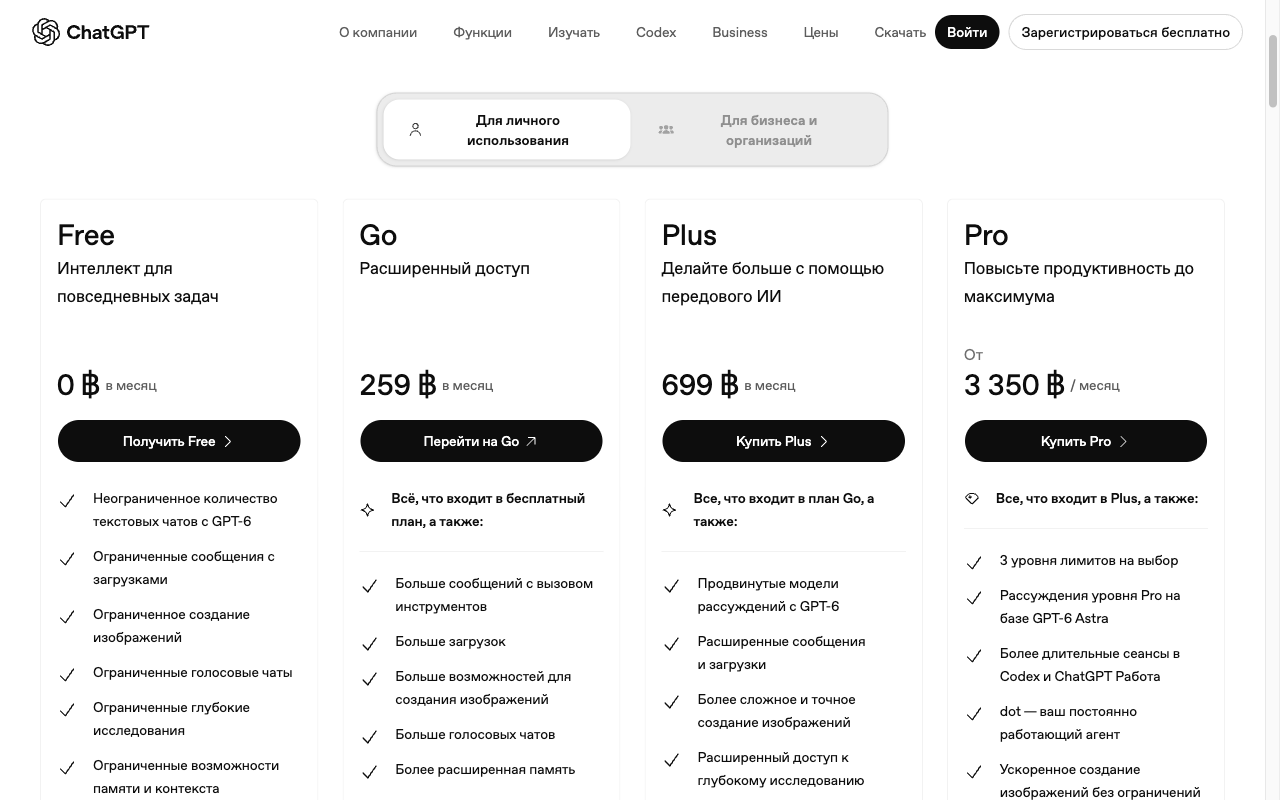 1скриншот1 — «Купить Plus». Цена на скриншоте в батах (≈ $20), у вас в приложении она покажется в вашей валюте.
- Введите данные карты и подтвердите оплату
В профиле после оплаты должно быть написано Plus.
Спросите своего агента в обычном чате ChatGPT (аккаунт у вас уже есть). Опишите, что вы делаете и что видите (можно приложить скриншот), и спросите, почему не получается и что сделать. Например: «Я на шаге 3 инструкции. Делаю: [что именно]. Вижу ошибку: [текст ошибки или скриншот]. Почему так и что мне сделать?»
Не отправляйте агенту пароли и коды подтверждения.
Не нашли ответ вместе с агентом? Напишите Кристине в Telegram: t.me/kmargacheva и приложите скриншот.
Примите приглашение
в рабочее пространство.
Аккаунт GitHub у вас уже есть, а приглашение мы отправили на ваш логин. Осталось его принять. Рабочее пространство «Безумно» лежит в закрытом репозитории sergevalovoi/bezumno-workspace: пока приглашение не принято, его не видно.
- Откройте приглашение
Оно придёт письмом от GitHub на почту аккаунта (проверьте и «Спам»). Нажмите в письме View invitation. Письмо приходит от GitHub (
noreply@github.com), тема: «sergevalovoi invited you to sergevalovoi/bezumno-workspace». Приглашение действует 7 дней. Если письма нет, откройте ссылкуgithub.com/sergevalovoi/bezumno-workspace/invitationsв браузере, где вы вошли в GitHub.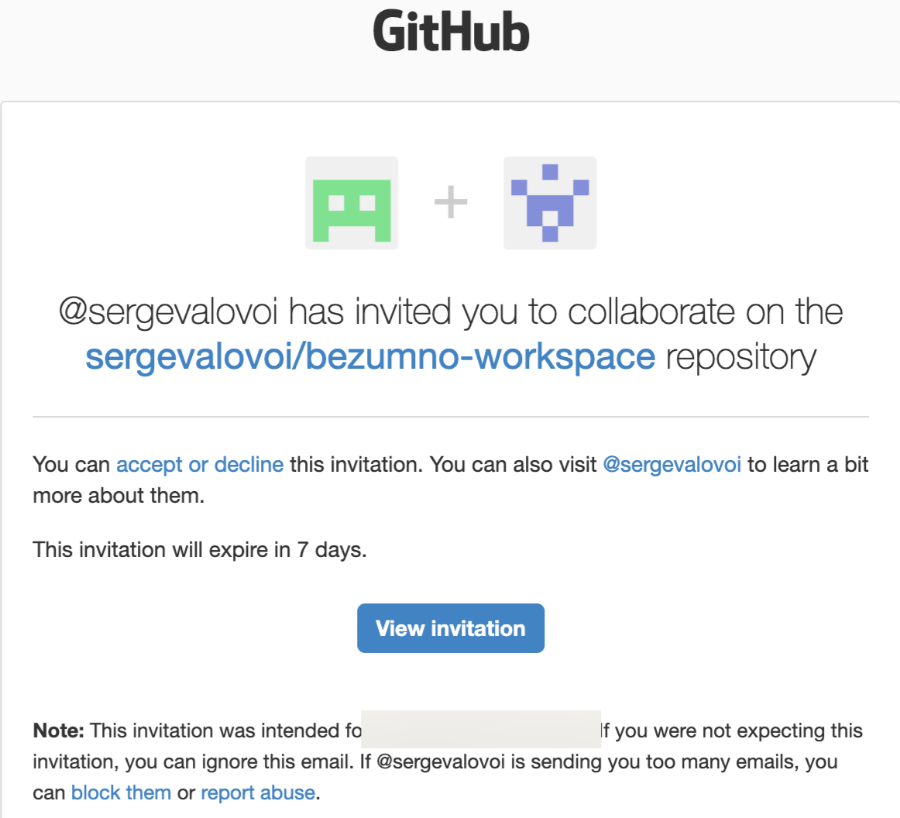 1скриншот1 — «View invitation» в письме. На скриншоте адрес почты закрашен, у вас в письме будет ваш адрес.
- Нажмите «Accept invitation»
sergevalovoi invited you to collaborate
sergevalovoi/bezumno-workspace Private
Accept invitationDeclineсхема1 — «Accept invitation». «Decline» не нажимайте. - Убедитесь, что репозиторий открылся
После принятия вы попадёте на страницу репозитория. Так выглядит папка «Безумно»: список файлов и пометка Private рядом с названием.
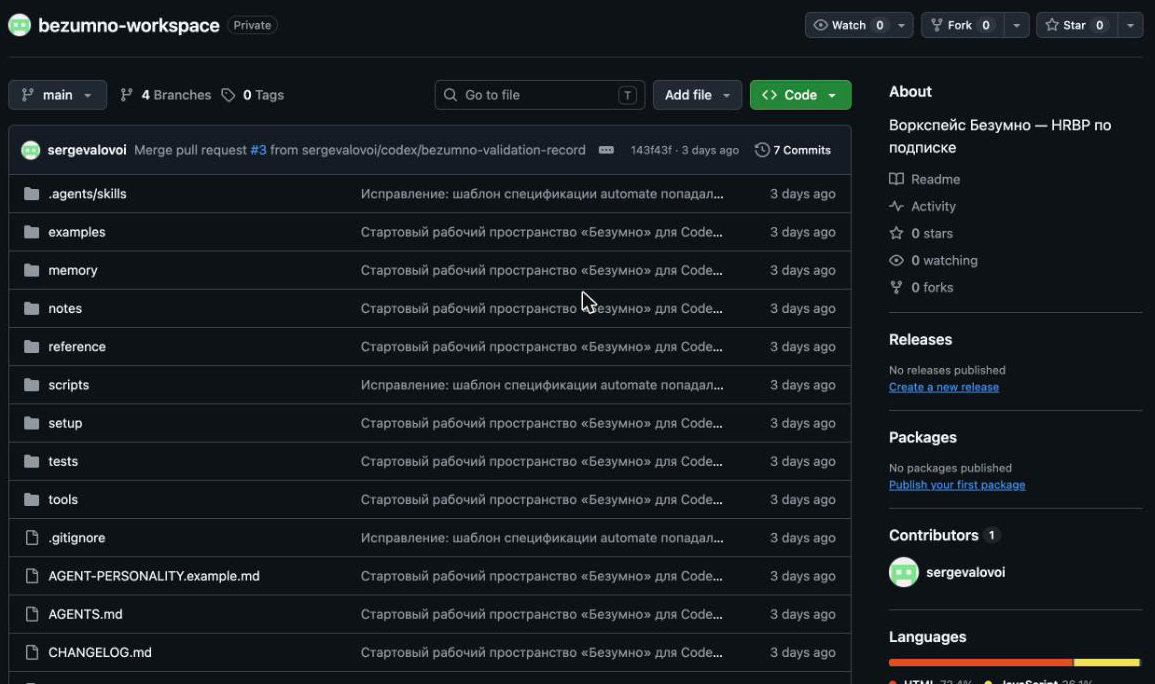 1скриншот1 — название репозитория
bezumno-workspaceи пометка Private. У вас страница может быть в светлой теме.
Спросите своего агента в чате Codex. Опишите, что вы делаете и что видите (можно приложить скриншот), и спросите, почему не получается и что сделать. Например: «Я на шаге 4 инструкции. Делаю: [что именно]. Вижу ошибку: [текст ошибки или скриншот]. Почему так и что мне сделать?»
Не отправляйте агенту пароли и коды подтверждения.
Не нашли ответ вместе с агентом? Напишите Кристине в Telegram: t.me/kmargacheva и приложите скриншот.
Найдите плагин GitHub
в приложении Codex.
Плагин даёт Codex доступ к вашему GitHub: агент сможет забрать оттуда рабочую папку. Ставится в два клика прямо в приложении ChatGPT, в разделе Codex.
- Откройте «Настроить» → «Плагины»
В левой узкой колонке приложения нажмите на значок «Настроить» (круг с символом @). Откроется раздел плагинов.
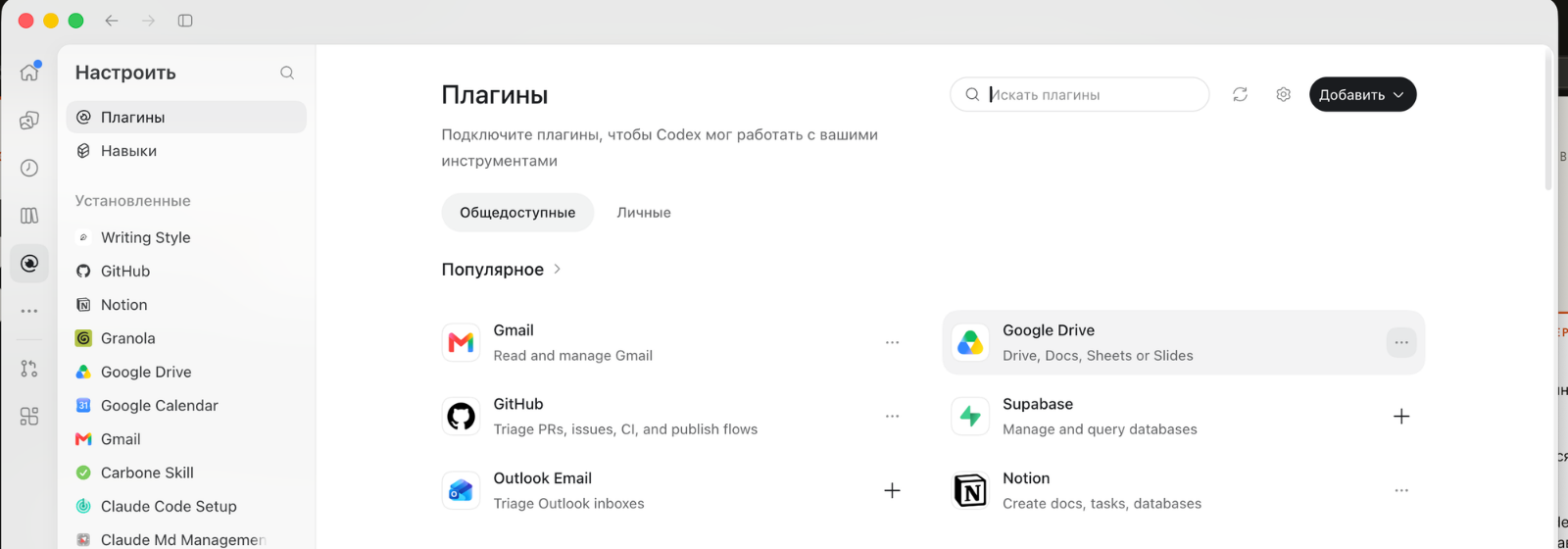 12скриншот1 — значок «Настроить» в левой колонке. 2 — вкладка «Плагины».
- Найдите GitHub и нажмите «+»
GitHub есть в блоке «Популярное». Если не видите, введите «GitHub» в строке «Искать плагины». У плагина, который ещё не подключён, справа стоит «+». На скриншоте GitHub уже подключён, поэтому там «…».
1скриншот1 — плагин GitHub. На вашем экране справа от него будет «+». Названия кнопок в разных версиях могут отличаться.
Спросите своего агента в чате Codex. Опишите, что вы делаете и что видите (можно приложить скриншот), и спросите, почему не получается и что сделать. Например: «Я на шаге 5 инструкции. Делаю: [что именно]. Вижу ошибку: [текст ошибки или скриншот]. Почему так и что мне сделать?»
Не отправляйте агенту пароли и коды подтверждения.
Не нашли ответ вместе с агентом? Напишите Кристине в Telegram: t.me/kmargacheva и приложите скриншот.
Зайдите в свой GitHub
и нажмите Authorize.
После нажатия «+» откроется страница входа в GitHub. Она может открыться в обычном браузере (отдельным окном или вкладкой) или во встроенном браузере Codex: это зависит от вашей версии, действуйте в том окне, которое открылось. Нужно войти в свой аккаунт GitHub и разрешить доступ приложению ChatGPT Codex Connector. Делается один раз.
- Войдите в GitHub под своим аккаунтом
Откроется (в обычном или встроенном браузере) страница «Sign in to GitHub to continue to ChatGPT Codex Connector». Введите логин (или почту) и пароль, затем нажмите «Sign in». Если вы регистрировались на GitHub через Google или Apple, нажмите «Continue with Google» или «Continue with Apple». Если GitHub попросит код подтверждения, введите его.
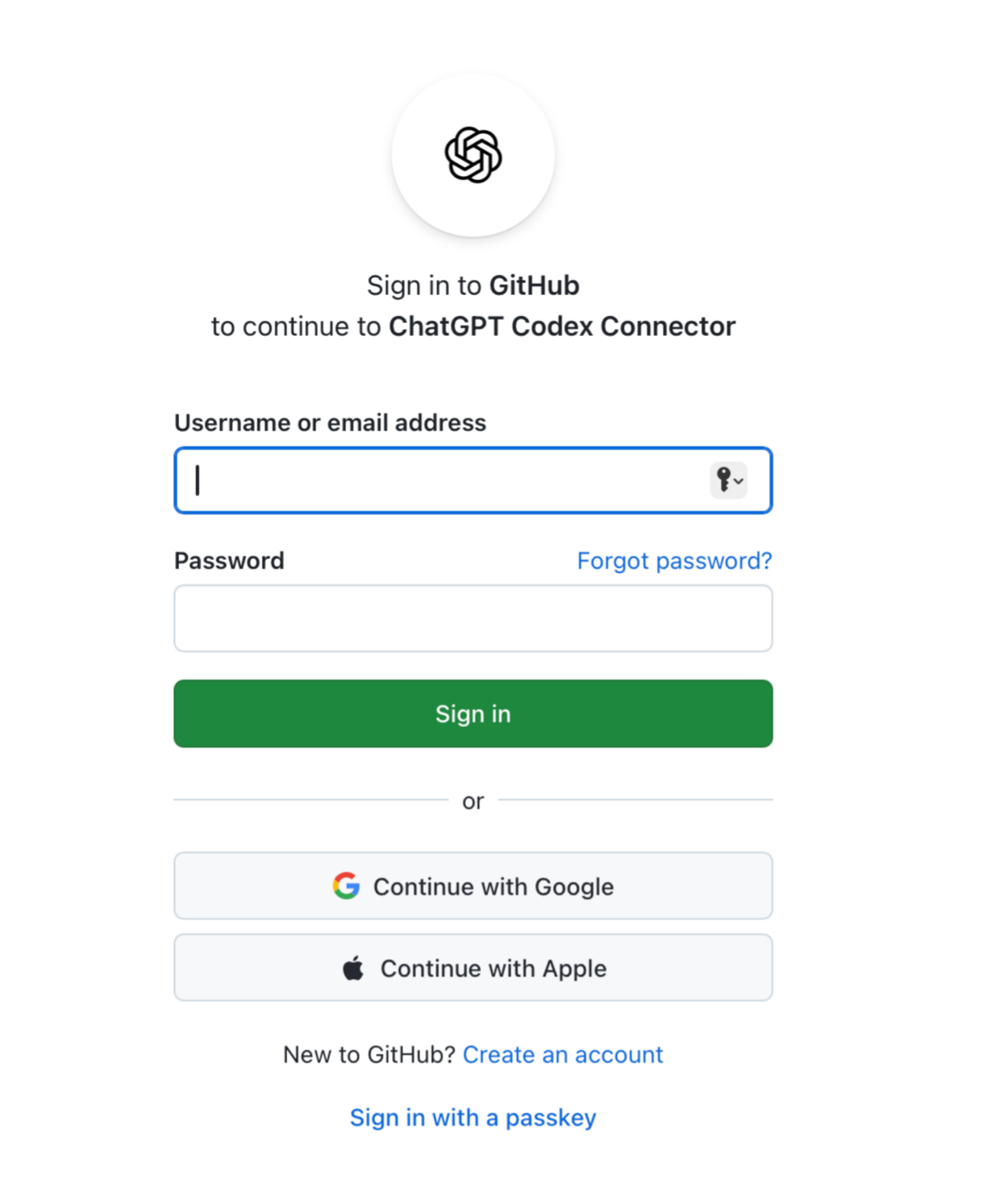 123скриншот1 — логин или почта и пароль. 2 — «Sign in». 3 — вход через Google или Apple, если регистрировались так.Пароль вводите только здесьТолько на этой странице GitHub. Не пишите логин, пароль и коды в чат с агентом и никому их не пересылайте.
- Нажмите «Authorize»
После входа GitHub покажет запрос доступа для ChatGPT Codex Connector. Нажмите зелёную кнопку «Authorize». Если спросит, к каким репозиториям дать доступ, выберите
bezumno-workspace.Authorize ChatGPT Codex Connector
Приложение запрашивает доступ к вашему аккаунту GitHub и репозиториям.
AuthorizeCancelсхема1 — «Authorize». Внешний вид страницы условный, название приложения настоящее. - Проверьте, что плагин подключился
После этого страница закроется или предложит вернуться в Codex. Откройте «Настройки плагинов → GitHub»: ваш аккаунт должен появиться в списке «Подключенные учетные записи». Если агент потом не видит репозиторий, нажмите «Настроить на GitHub» в строке «Доступ к репозиторию» и дайте доступ к
bezumno-workspace.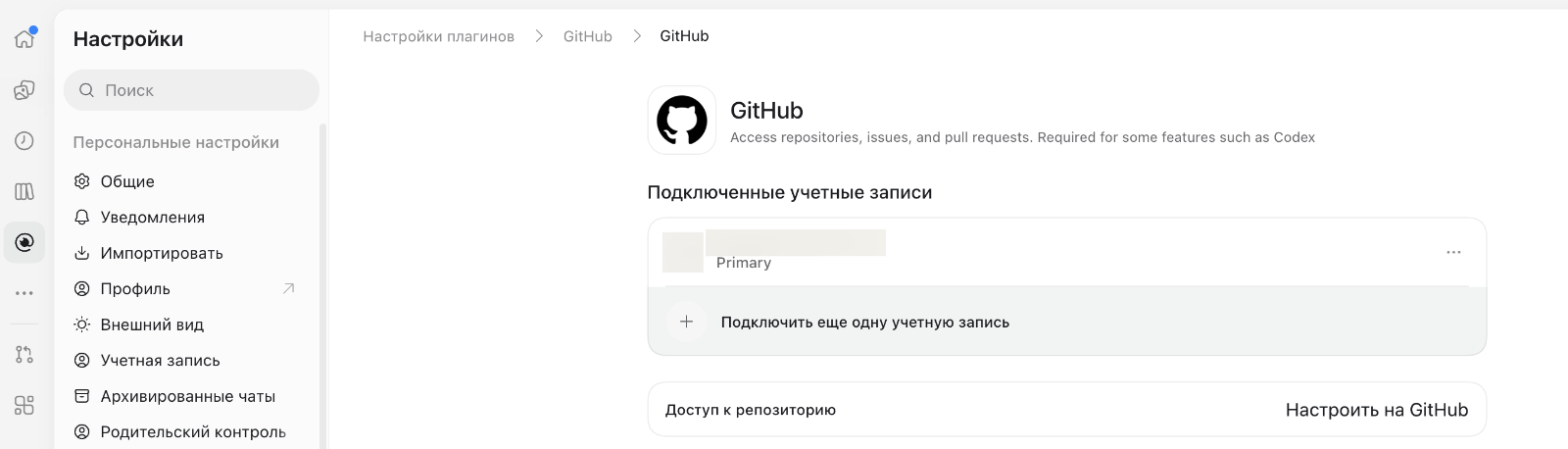 12скриншот1 — подключённый аккаунт (на скриншоте почта закрыта, у вас будет ваш аккаунт). 2 — «Настроить на GitHub»: здесь выдаётся доступ к репозиториям.
Спросите своего агента в чате Codex. Опишите, что вы делаете и что видите (можно приложить скриншот), и спросите, почему не получается и что сделать. Например: «Я на шаге 6 инструкции. Делаю: [что именно]. Вижу ошибку: [текст ошибки или скриншот]. Почему так и что мне сделать?»
Не отправляйте агенту пароли и коды подтверждения.
Не нашли ответ вместе с агентом? Напишите Кристине в Telegram: t.me/kmargacheva и приложите скриншот.
Скачайте рабочую папку
и создайте из неё проект.
Теперь, когда Codex видит ваш GitHub, агент может сам скачать («клонировать») рабочее пространство на ваш компьютер. Вручную ничего распаковывать не нужно. Потом эту папку нужно открыть в Codex как проект.
- Откройте новый чат
Нажмите «Новый чат» в левом меню. Откроется главный экран «Что будем создавать?».
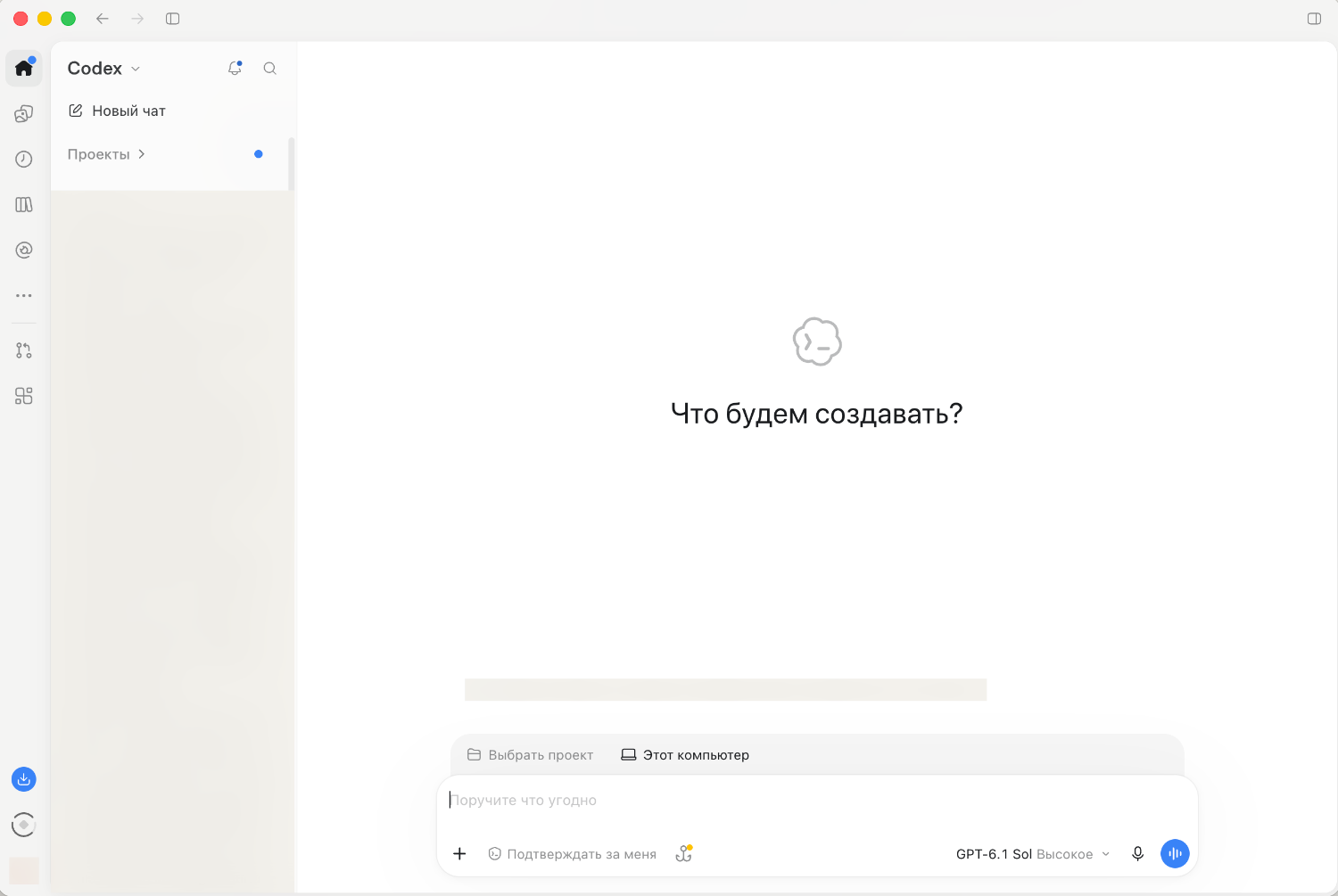 1скриншот1 — «Новый чат» в левом меню. Список ваших чатов под ним на скриншоте закрашен.
- Отправьте агенту просьбу склонировать папку
Скопируйте текст ниже, вставьте в поле «Поручите что угодно» и отправьте.
В CODEX · В НОВОМ ЧАТЕСкачает рабочую папку
на рабочий стол.Склонируй репозиторий https://github.com/sergevalovoi/bezumno-workspace на рабочий стол (Desktop) этого компьютера. Назови папку bezumno-workspace. Когда закончишь, напиши полный путь к ней.
Если агент попросит разрешение запустить команду или установить Git, разрешите: это нужно для скачивания.
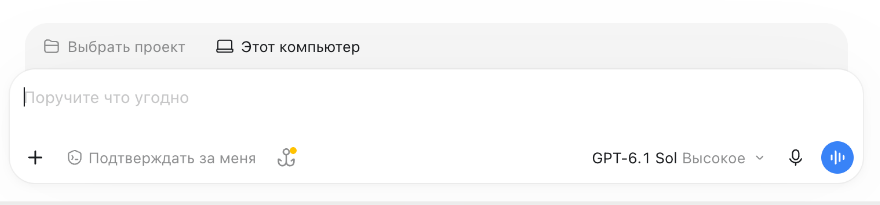 1скриншот1 — поле ввода: вставьте команду сюда и отправьте.
- Дождитесь ответа с путём к папке
Агент напишет, что склонировал репозиторий, и покажет путь, например
Рабочий стол/bezumno-workspace. На рабочем столе появится папкаbezumno-workspaceс файламиREADME.mdиAGENTS.md. - Нажмите «Выбрать проект» над полем ввода
Это серая плашка с папкой прямо над строкой ввода. В списке выберите создание нового проекта, откроется окно «Создать проект».
1скриншот1 — «Выбрать проект». - Назовите проект и добавьте папку
В поле «Название проекта» напишите
bezumno-workspace. В блоке «Исходные папки» нажмите «Добавить»: откроется окно выбора папки на компьютере. Выберите папкуbezumno-workspaceна рабочем столе. Выбирайте именно её, а не «Рабочий стол» целиком.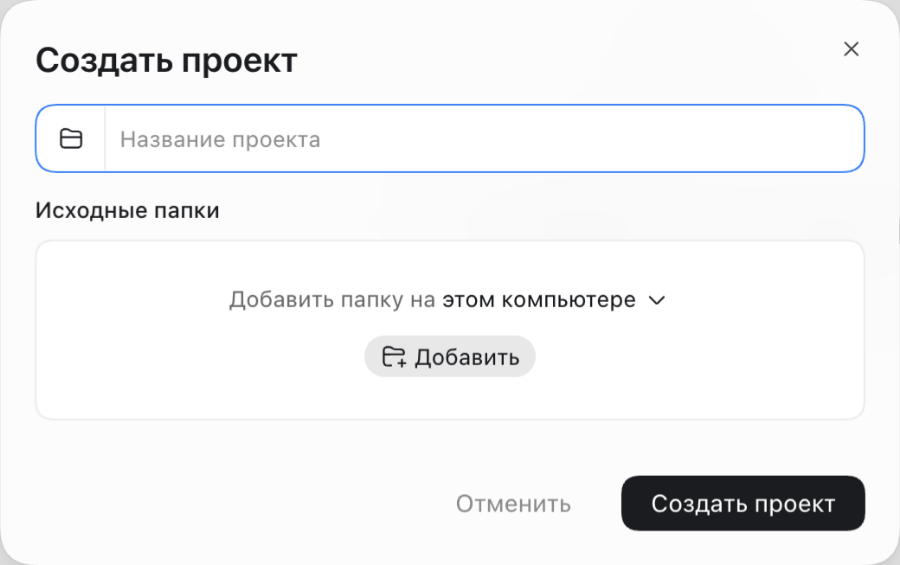 12скриншот1 — название проекта. 2 — «Добавить»: выбор папки.
- Нажмите «Создать проект»
Когда папка появилась в списке «Исходные папки», нажмите чёрную кнопку «Создать проект».
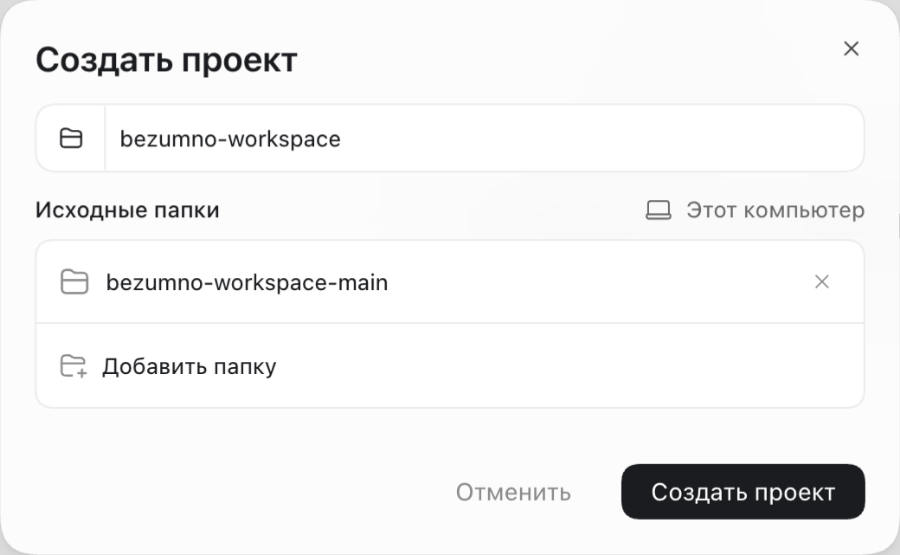 12скриншот1 — добавленная папка. 2 — «Создать проект». На скриншоте папка называется
bezumno-workspace-main: так называется папка из ZIP-архива. У вас, если клонировали через агента, будетbezumno-workspace. - Откройте новый чат внутри проекта
В боковом меню в «Проектах» появится
bezumno-workspace. Откройте новый чат в нём: рядом с полем ввода должно быть название проекта вместо «Выбрать проект».
Скачайте папку с GitHub архивом (ZIP)
Не вышло через агента? Это нормально, есть запасной путь: скачать папку архивом и открыть её в Codex как проект. Работать в ней можно так же.
- Скачайте архив на GitHub
Откройте
github.com/sergevalovoi/bezumno-workspaceв браузере, где вы вошли в GitHub. Нажмите зелёную кнопку Code, затем Download ZIP. Файл сохранится в «Загрузки».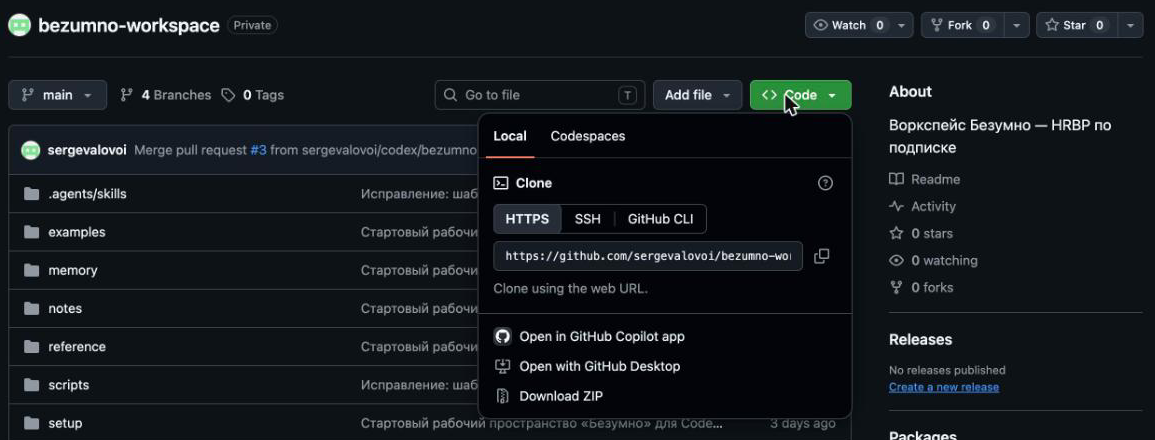 12скриншот1 — кнопка «Code». 2 — «Download ZIP». У вас страница может быть в светлой теме.
- Распакуйте архив и положите папку на рабочий стол
macOS: двойной клик по файлу. Windows: правый клик → «Извлечь всё». Получится папка
bezumno-workspace-main: перенесите её на рабочий стол. Название можно оставить как есть. - Создайте проект из этой папки
Так же, как в пунктах 4–6 выше: «Выбрать проект» → «Создать проект» → название
bezumno-workspace→ «Добавить» → выберите распакованную папкуbezumno-workspace-main→ «Создать проект». Это как раз то, что показано на последнем скриншоте. - Откройте новый чат внутри проекта и продолжайте с шага 8
Агент может написать, что папка не подключена к Git. Это нормально, на работу bezumno-onboarding не влияет.
MY-ROLE.md, AGENT-PERSONALITY.md, metrics-tracker.md, папки memory и notes), чтобы не потерять их.Частые ошибки при клонировании
| Что видите | Что делать |
|---|---|
| Просит установить Git | Ответьте «Да, установи». На Mac система может сама предложить установить инструменты разработчика: согласитесь и подождите. |
Repository not found или 404 | Приглашение не принято или плагин подключён под другим аккаунтом. Вернитесь к шагам 4 и 6. |
| Ничего не помогает | Скачайте папку архивом: вариант Б выше. |
| Не хватает прав | Проверьте, что в шаге 6 вы дали доступ к bezumno-workspace (кнопка «Настроить на GitHub»). |
Спросите своего агента в чате Codex. Опишите, что вы делаете и что видите (можно приложить скриншот), и спросите, почему не получается и что сделать. Например: «Я на шаге 7 инструкции. Делаю: [что именно]. Вижу ошибку: [текст ошибки или скриншот]. Почему так и что мне сделать?»
Не отправляйте агенту пароли и коды подтверждения.
Не нашли ответ вместе с агентом? Напишите Кристине в Telegram: t.me/kmargacheva и приложите скриншот.
Запустите bezumno-onboarding.
Расскажите про свою роль.
bezumno-onboarding — первый скилл, который вы запускаете. Агент задаёт вопросы по одному, а в конце собирает про вас личные файлы: роль, приоритеты, метрики и то, как с вами лучше работать. Эти файлы остаются только на вашем компьютере.
Запускает bezumno-onboarding.
Ведёт по одному шагу.
Запусти скилл bezumno-onboarding и веди меня по одному шагу
Скопируйте → вставьте в чат Codex → отправьте.
| Этап | Что делает агент | Что делаете вы |
|---|---|---|
| Знакомство | Показывает правила работы с данными | Читаете, подтверждаете |
| Роль | Спрашивает, чем вы занимаетесь, за что отвечаете, что решаете сами | Описываете свою роль в компании своими словами |
| Приоритеты | Фиксирует 3–5 текущих приоритетов | Называете, что главное сейчас |
| Метрики | Уточняет, как вы измеряете результат | Говорите, что считаете и откуда берёте цифры. Не знаете план — «не согласован» |
| Процессы | Собирает повторяющиеся задачи | Перечисляете, что повторяется и сколько занимает |
| Тест | Просит пройти поведенческий тест | Шаг 9 |
Закрыли окно посреди bezumno-onboarding?
Ничего не потеряно. Откройте новый чат в том же проекте и напишите: Продолжи с зафиксированного шага.
Спросите своего агента в чате Codex. Опишите, что вы делаете и что видите (можно приложить скриншот), и спросите, почему не получается и что сделать. Например: «Я на шаге 8 инструкции. Делаю: [что именно]. Вижу ошибку: [текст ошибки или скриншот]. Почему так и что мне сделать?»
Не отправляйте агенту пароли и коды подтверждения.
Не нашли ответ вместе с агентом? Напишите Кристине в Telegram: t.me/kmargacheva и приложите скриншот.
Пройдите тест
и загрузите файлы.
Тест показывает, как вы думаете и принимаете решения, чтобы агент подстроился под вас. Правильных ответов нет: выбирайте вариант, который ближе к вам, а не «правильнее».
- Откройте тест
Попросите агента или откройте файл сами:
bezumno-workspace/tools/behavior-profile-tool.html(двойной клик, откроется в браузере).В CODEX · В ЧАТЕ ПРОЕКТАОткрой тест поведенческого профиля
- Пройдите 50 раундов
Около 16 минут. Прогресс сохраняется в браузере: если закрыли вкладку, откройте файл снова и нажмите «Продолжить сохранённое».
Раунд 12 из 50
Сначала собираю все данные, потом решаю.Решаю по первому разумному варианту и корректирую по ходу.схемаВнешний вид условный. В каждом раунде выберите один из вариантов. - Скачайте результат: два файла
В конце нажмите кнопки скачивания. Файлы сохранятся в «Загрузки», среди них
behavior-profile-….-with-agent.json. - Подгрузите файлы агенту
Вернитесь в чат с bezumno-onboarding, перетащите оба файла в окно чата (или «+» рядом с полем ввода) и напишите
Вот результаты теста, продолжи bezumno-onboarding.Проектыbezumno-workspacebehavior-profile-….jsonbehavior-profile-….with-agent.json
Вот результаты теста, продолжи bezumno-onboardingОба файла прочитаны, профиль целый. Вот сводка о вас: роль, приоритеты, метрики, профиль. Всё верно?Ответ…+ ↑схемаЕсли файл повреждён, агент скажет, чего не хватает, и попросит скачать заново.
Спросите своего агента в чате Codex. Опишите, что вы делаете и что видите (можно приложить скриншот), и спросите, почему не получается и что сделать. Например: «Я на шаге 9 инструкции. Делаю: [что именно]. Вижу ошибку: [текст ошибки или скриншот]. Почему так и что мне сделать?»
Не отправляйте агенту пароли и коды подтверждения.
Не нашли ответ вместе с агентом? Напишите Кристине в Telegram: t.me/kmargacheva и приложите скриншот.
Сделайте одну свою
минимальную задачу в Codex.
Выберите любую маленькую задачу из своей работы и сделайте её через Codex. Какую именно, решаете вы. Главное, чтобы это была ваша реальная задача, а не учебная: так вы сразу увидите, как агент работает с вашим контекстом.
- Выберите одну небольшую задачу
Подойдёт то, что вы сделали бы за 10–15 минут вручную.
- Поставьте её агенту в чате проекта
Опишите задачу своими словами, приложите текст или файл, если нужно. Агент уже знает вашу роль после bezumno-onboarding.
- Проверьте результат
Прочитайте ответ и скажите агенту, что поправить. Это тоже часть работы с ним.
Спросите своего агента в чате Codex. Опишите, что вы делаете и что видите (можно приложить скриншот), и спросите, почему не получается и что сделать. Например: «Я на шаге 10 инструкции. Делаю: [что именно]. Вижу ошибку: [текст ошибки или скриншот]. Почему так и что мне сделать?»
Не отправляйте агенту пароли и коды подтверждения.
Не нашли ответ вместе с агентом? Напишите Кристине в Telegram: t.me/kmargacheva и приложите скриншот.
Агент знает вашу роль и уже работает.
Codex установлен, рабочая папка открыта, bezumno-onboarding и тест пройдены, первая задача решена. Дальше агент сам предложит один следующий шаг.
Если что-то не получилось, напишите Кристине в Telegram: t.me/kmargacheva.